A assinatura de e-mail é muito mais do que um simples nome ao final da mensagem. Ela representa sua identidade profissional e pode transmitir credibilidade, organização e confiança para clientes, fornecedores e colegas de trabalho.
Se você utiliza o Outlook para enviar e-mails diariamente, investir alguns minutos na criação de uma assinatura profissional pode fazer toda a diferença.
Por que criar uma assinatura profissional?
Toda mensagem enviada é uma oportunidade de fortalecer sua marca pessoal ou empresarial. Uma assinatura bem estruturada oferece diversos benefícios:
Demonstra profissionalismo.
Facilita o contato com você.
Fortalece a identidade visual da empresa.
Divulga redes sociais e site institucional.
Gera mais confiança para quem recebe o e-mail.
Uma assinatura simples e organizada transmite muito mais credibilidade do que apenas finalizar uma mensagem com seu nome.
Adquira nossos produtos à partir de R$ 5,99 e ajude-nos a continuar a trazer novos conteúdos relevantes
O que uma assinatura profissional deve conter?
Uma boa assinatura deve ser objetiva e conter apenas informações relevantes.
Recomenda-se incluir:
Nome completo;
Cargo;
Empresa;
Telefone para contato;
E-mail;
Site da empresa;
LinkedIn (opcional);
Logotipo da empresa;
Cores discretas e padronizadas.
Evite excesso de informações, frases motivacionais muito longas, imagens pesadas ou diversos links desnecessários.
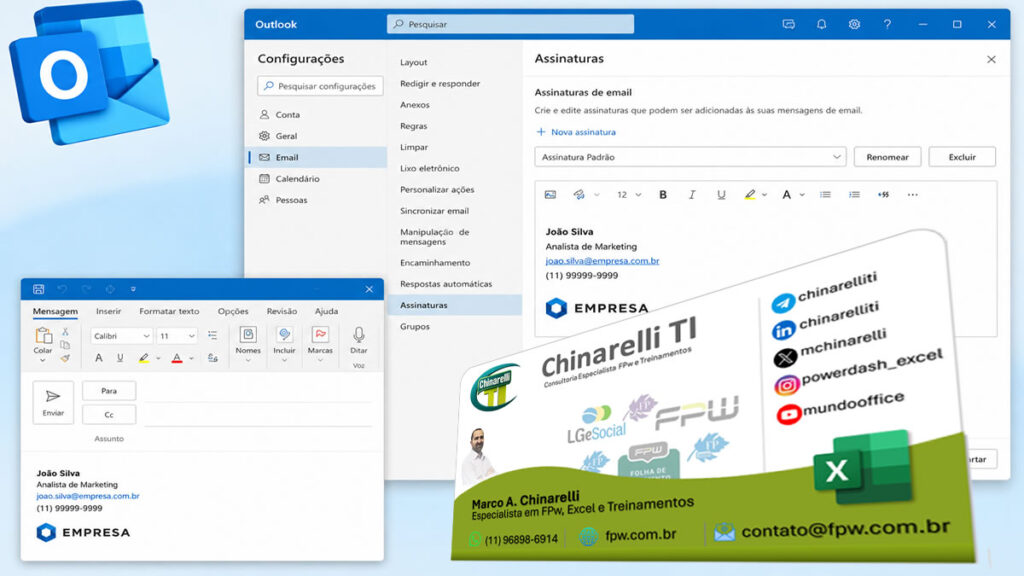
Como criar uma assinatura no Outlook
Siga o passo a passo abaixo.
Passo 1 – Abra as Configurações
Abra o Outlook e clique no ícone de Configurações (engrenagem).
Passo 2 – Acesse Email
Dentro das configurações, selecione a opção Email.
Passo 3 – Abra Assinaturas
Clique em Assinaturas.
Caso ainda não exista nenhuma assinatura, selecione Nova Assinatura.
Passo 4 – Digite suas informações
Agora monte sua assinatura utilizando um layout organizado.
Clique no ícone de imagem e insira o logotipo da empresa.
Prefira imagens leves em formato PNG para manter a qualidade e evitar e-mails muito pesados.
Passo 6 – Formate a assinatura
Utilize:
Fonte simples (Calibri, Aptos ou Arial);
Tamanho entre 10 e 12 pontos;
Poucas cores;
Negrito apenas para destacar o nome.
Uma assinatura limpa transmite muito mais profissionalismo.
Passo 7 – Defina como padrão
Selecione sua assinatura para:
Novas mensagens;
Respostas e encaminhamentos.
Assim ela será inserida automaticamente em todos os e-mails enviados.
Que tal aproveitar as ofertas exclusivas dos nossos cursos online?
OBS. Os valores podem sofre alterações sem aviso prévio! Clique sobre a imagem para acessar a oferta.
Boas práticas
Para uma assinatura realmente profissional, siga estas recomendações:
✔ Utilize apenas informações importantes.
✔ Mantenha um layout limpo.
✔ Evite GIFs animados.
✔ Não utilize imagens muito grandes.
✔ Utilize links clicáveis.
✔ Mantenha o logotipo em boa resolução.
✔ Atualize sempre que houver mudança de cargo ou telefone.
Erros mais comuns
Muitas pessoas acabam cometendo alguns erros que prejudicam a aparência da assinatura.
Entre eles:
Fontes muito coloridas;
Excesso de ícones;
Diversas imagens;
Assinaturas enormes;
Frases motivacionais muito longas;
Informações desatualizadas.
Lembre-se: menos é mais.
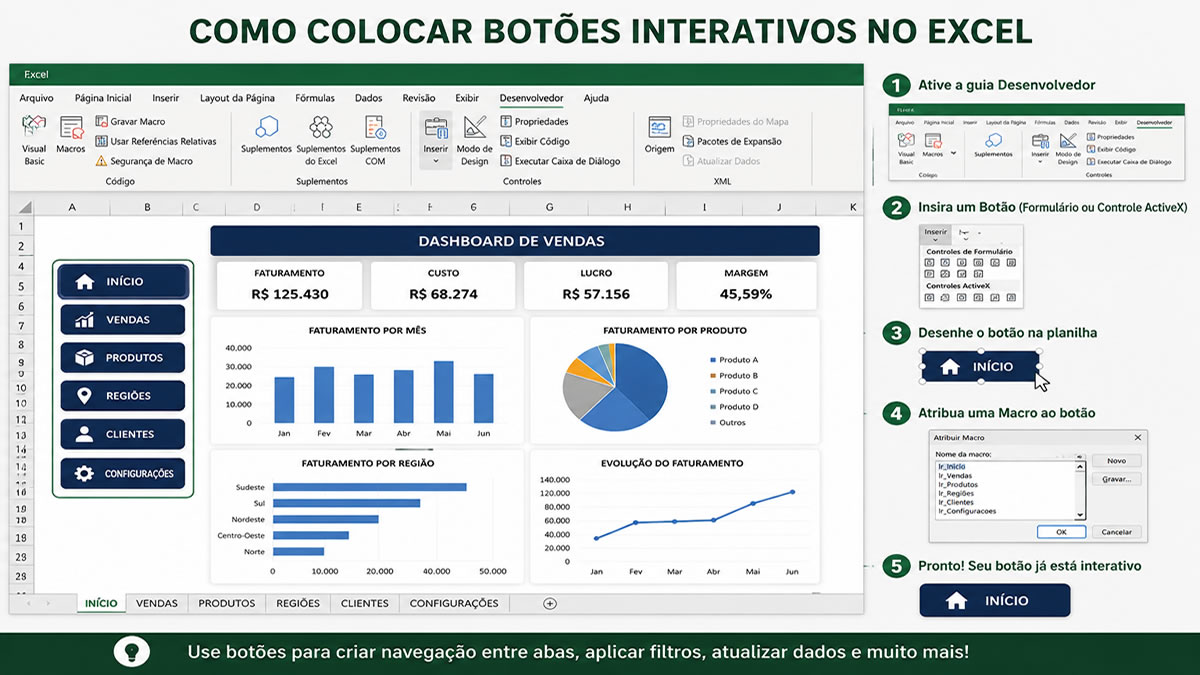
Conheçam nossos pacotes de Dashboards
Vale a pena utilizar uma assinatura personalizada?
Com certeza!
Além de facilitar o contato, uma assinatura bem elaborada fortalece sua imagem profissional e transmite organização em cada mensagem enviada.
Empresas de todos os portes utilizam assinaturas padronizadas justamente para reforçar sua identidade visual e criar uma comunicação mais consistente.
Conclusão
Criar uma assinatura profissional no Outlook é uma tarefa simples, mas que gera um grande impacto na comunicação do dia a dia.
Em poucos minutos você pode transformar seus e-mails em uma poderosa ferramenta de marketing pessoal e institucional, transmitindo mais confiança, profissionalismo e credibilidade para todos os seus contatos.
Se você ainda utiliza apenas seu nome no final dos e-mails, este é o momento ideal para criar uma assinatura moderna e começar a causar uma excelente primeira impressão em cada mensagem enviada.
















2 Comments
[…] Tecnologia | Como Criar uma Assinatura Profissional no Outlook […]
[…] Tecnologia | Como Criar uma Assinatura Profissional no Outlook […]