Como Criar um Tema de Cores Personalizado no Excel
Utilizando as Cores da Sua Marca
A identidade visual de uma empresa é um dos seus maiores patrimônios. Quando suas planilhas utilizam as mesmas cores do logotipo da empresa, elas passam uma imagem muito mais profissional, organizada e padronizada.
O Excel permite criar Temas Personalizados, possibilitando que gráficos, tabelas, formas, SmartArts e diversos elementos utilizem automaticamente as cores da sua marca.
Neste artigo, você aprenderá como criar um tema de cores personalizado no Excel de forma simples e rápida.
Adquira nossos produtos à partir de R$ 5,99 e ajude-nos a continuar a trazer novos conteúdos relevantes
O que é um Tema de Cores no Excel?
Um tema de cores é um conjunto de cores padrão utilizado pelo Excel em toda a pasta de trabalho.
Ao criar um tema personalizado, sempre que você inserir:
Gráficos
Formas
Ícones
SmartArts
Tabelas
Objetos
o Excel utilizará automaticamente as cores definidas por você.
Isso garante uma identidade visual consistente em todos os seus dashboards e relatórios.
Quais as vantagens?
Criar um tema personalizado oferece diversos benefícios.
Padronização
Todas as planilhas seguem a mesma identidade visual.
Mais profissionalismo
Relatórios e dashboards ficam muito mais elegantes.
Economia de tempo
Você não precisa alterar manualmente as cores de cada gráfico.
Identidade visual
Sua empresa passa a utilizar as mesmas cores presentes no logotipo.
Antes de começar
O ideal é possuir o logotipo da empresa ou conhecer o código das cores (HEX ou RGB).
Caso possua apenas o logotipo, existem ferramentas que identificam automaticamente suas cores.
Que tal aproveitar as ofertas exclusivas dos nossos cursos online?
OBS. Os valores podem sofre alterações sem aviso prévio! Clique sobre a imagem para acessar a oferta.
Como criar um Tema Personalizado
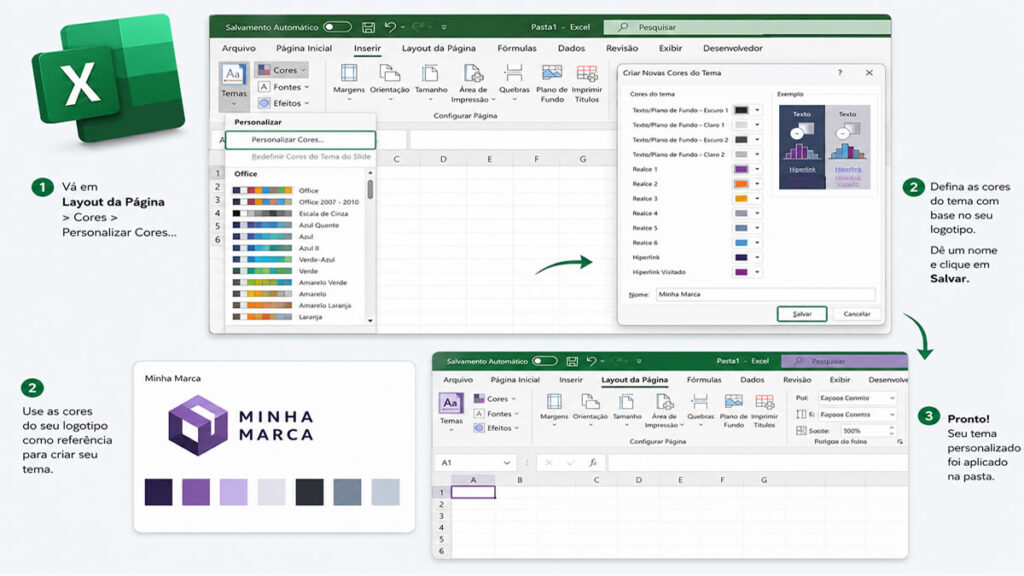
Passo 1 – Abra a guia Layout da Página
No Excel, clique na guia:
Layout da Página
Passo 2 – Clique em Cores
Agora selecione:
Cores → Personalizar Cores…
Será aberta uma janela contendo todas as cores utilizadas pelo tema.
Passo 3 – Configure cada cor
Você poderá definir:
Texto/Fundo Escuro
Texto/Fundo Claro
Realce 1
Realce 2
Realce 3
Realce 4
Realce 5
Realce 6
Hiperlink
Hiperlink Visitado
Essas cores serão utilizadas automaticamente pelo Excel.
Passo 4 – Utilize as cores do logotipo
Agora escolha as cores da identidade visual da empresa.
Por exemplo:
Verde institucional
Azul principal
Azul secundário
Cinza
Preto
Branco
A recomendação é utilizar como Realce 1 a principal cor da marca.
Passo 5 – Dê um nome ao tema
Na parte inferior da janela, informe um nome.
Exemplo:
Empresa ABC
Tema Corporativo
Dashboard Financeiro
Minha Marca
Clique em Salvar.
Pronto!
Seu tema já estará disponível para utilização.
Como aplicar o tema
Sempre que criar:
Gráficos
Tabelas
Formatação Condicional
Objetos
Formas
o Excel utilizará automaticamente as cores do tema.
Isso reduz bastante o trabalho de formatação.
Dica para quem cria Dashboards
Se você desenvolve dashboards para clientes, criar um tema personalizado é uma das primeiras etapas do projeto.
Assim:
Todos os gráficos ficam padronizados.
Os cartões seguem a identidade visual.
Os indicadores possuem a mesma paleta de cores.
O dashboard ganha aparência profissional.
Esse pequeno detalhe faz uma enorme diferença na qualidade visual do projeto.
Boas práticas
✔ Utilize entre 5 e 8 cores principais.
✔ Evite muitas cores vibrantes.
✔ Mantenha um bom contraste entre texto e fundo.
✔ Utilize tons neutros para áreas de apoio.
✔ Reserve cores fortes para indicadores importantes.
✔ Sempre mantenha a identidade visual da empresa.
Conheçam nossos pacotes de Dashboards
Erros mais comuns
Muitos usuários acabam cometendo alguns erros ao criar temas personalizados.
Os principais são:
❌ Misturar cores sem padrão.
❌ Utilizar excesso de cores fortes.
❌ Não respeitar a identidade da empresa.
❌ Escolher cores com pouco contraste.
❌ Alterar manualmente a cor de cada gráfico.
Com um tema personalizado, tudo isso é evitado.
Conclusão
Criar um tema de cores personalizado no Excel é uma prática simples, mas extremamente poderosa.
Além de economizar tempo, você garante que todos os seus dashboards, relatórios e apresentações tenham uma aparência moderna, consistente e alinhada à identidade visual da sua empresa.
Se você trabalha com Excel diariamente, essa é uma funcionalidade que vale a pena dominar. Em poucos minutos, suas planilhas passam a transmitir muito mais profissionalismo e impacto visual.










2 Comments
[…] Excel | Como Criar um Tema de Cores Personalizado no Excel […]
[…] Excel | Como Criar um Tema de Cores Personalizado no Excel […]