Os gráficos são excelentes ferramentas para transformar números em informações visuais. Entre eles, o Gráfico de Rosca (Doughnut Chart) é um dos mais utilizados em dashboards por apresentar a participação de cada categoria de forma moderna, elegante e fácil de interpretar.
Neste artigo, você aprenderá, passo a passo, como criar um gráfico de rosca no Excel e conhecerá algumas dicas para deixá-lo com aparência profissional.
Adquira nossos produtos à partir de R$ 5,99 e ajude-nos a continuar a trazer novos conteúdos relevantes
O que é um Gráfico de Rosca?
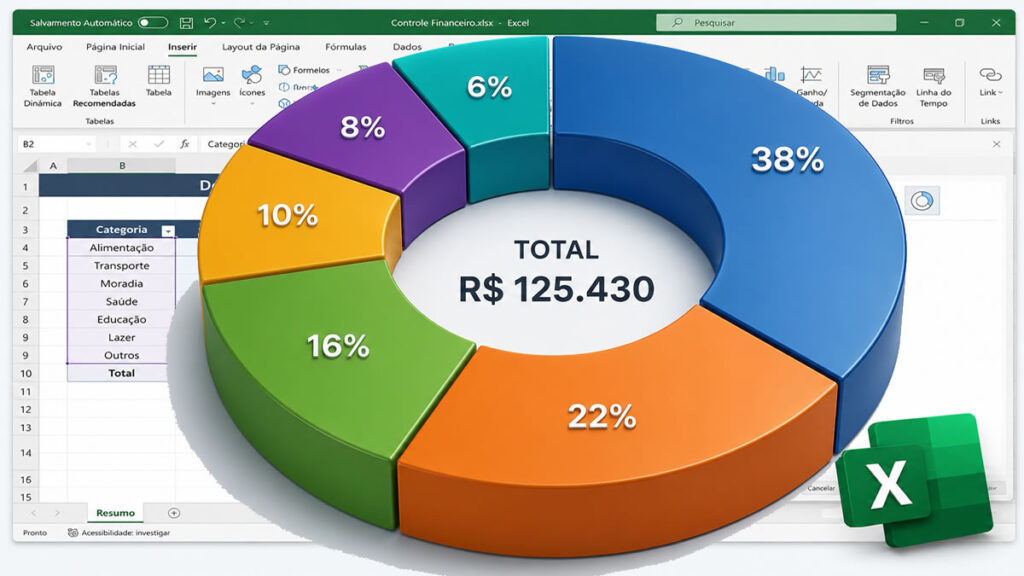
O gráfico de rosca é uma variação do gráfico de pizza, porém possui um espaço vazio no centro, permitindo adicionar indicadores, valores totais, percentuais ou até mesmo ícones.
Por esse motivo, ele é muito utilizado em:
Dashboards Financeiros;
Indicadores (KPIs);
Relatórios Gerenciais;
Painéis de Controle;
Apresentações Executivas.
Além de ocupar menos espaço visual, ele oferece um design mais moderno e facilita a personalização.
Quando utilizar um gráfico de rosca?
Esse tipo de gráfico é ideal para demonstrar:
Distribuição de despesas;
Participação de vendas por categoria;
Percentual de conclusão de metas;
Participação de produtos;
Distribuição de custos;
Indicadores de desempenho.
Se o objetivo é mostrar a participação de cada categoria em relação ao total, o gráfico de rosca é uma excelente escolha.
Exemplo de dados
Antes de criar o gráfico, organize seus dados em duas colunas:
Categoria
Valor
Alimentação
1.250
Transporte
980
Moradia
2.450
Saúde
620
Educação
480
Lazer
350
Outros
270
Que tal aproveitar as ofertas exclusivas dos nossos cursos online?
OBS. Os valores podem sofre alterações sem aviso prévio! Clique sobre a imagem para acessar a oferta.
Como criar o gráfico de rosca
Passo 1 – Selecione os dados
Selecione toda a tabela contendo:
Categorias;
Valores.
Passo 2 – Acesse a guia Inserir
Na faixa de opções do Excel, clique em:
Inserir
Passo 3 – Escolha o gráfico
Clique em:
Inserir Gráfico de Pizza ou Rosca
Depois selecione:
Rosca
Automaticamente o Excel criará o gráfico.
Personalizando o gráfico
Agora começa a parte mais interessante.
Um gráfico profissional depende da personalização.
Altere as cores
Utilize as cores da identidade visual da empresa.
Evite utilizar muitas cores fortes.
Uma boa combinação deixa o dashboard muito mais elegante.
Ajuste o tamanho da rosca
Clique sobre o gráfico.
Depois:
Formatar Série de Dados
Na opção Tamanho do Orifício da Rosca, ajuste conforme desejar.
Uma abertura entre 60% e 70% costuma proporcionar um visual moderno e equilibrado.
Adicione rótulos de dados
Clique no botão Elementos do Gráfico (+).
Depois marque:
Valor;
Percentual;
Nome da Categoria.
Essas informações facilitam a interpretação dos dados.
Remova elementos desnecessários
Um dashboard limpo é mais eficiente.
Sempre que possível:
Remova linhas de grade;
Elimine bordas;
Utilize fundo transparente;
Simplifique a legenda.
Como colocar um indicador no centro da rosca
Uma das maiores vantagens desse gráfico é o espaço central.
Você pode inserir:
Valor Total;
Percentual;
Meta atingida;
Ícones;
Emojis;
Indicadores KPI.
Esse recurso deixa o dashboard muito mais profissional.
Exemplo:
R$ 125.450
ou
72%
no centro da rosca.
Dicas para criar gráficos mais profissionais
✔ Utilize poucas cores.
✔ Destaque apenas a informação mais importante.
✔ Utilize fontes limpas.
✔ Evite efeitos 3D.
✔ Mantenha a identidade visual da empresa.
✔ Utilize títulos curtos.
✔ Padronize as cores em todos os gráficos do dashboard.
Erros mais comuns
Ao criar gráficos de rosca, evite os seguintes erros:
❌ Utilizar muitas categorias.
❌ Inserir muitas cores diferentes.
❌ Deixar rótulos sobrepostos.
❌ Utilizar gráficos 3D.
❌ Misturar fontes diferentes.
❌ Não destacar a principal informação.
Lembre-se: simplicidade e clareza tornam a visualização mais eficiente.
Conheçam nossos pacotes de Dashboards
Quando não utilizar um gráfico de rosca?
Apesar de ser bastante versátil, o gráfico de rosca não é indicado para todos os cenários.
Evite utilizá-lo quando:
Houver muitas categorias;
For necessário comparar valores muito próximos;
Os dados representarem uma evolução ao longo do tempo.
Nesses casos, gráficos de barras ou colunas costumam oferecer uma leitura mais clara.
Conclusão
O gráfico de rosca é uma excelente opção para criar dashboards modernos e profissionais no Excel. Além de destacar a participação de cada categoria, ele permite inserir indicadores no centro da rosca, tornando a visualização ainda mais intuitiva e elegante.
Com poucos cliques e uma boa personalização, você pode transformar dados comuns em apresentações visualmente impactantes e muito mais fáceis de interpretar.
Se você deseja elevar o nível dos seus dashboards, dominar a criação de gráficos de rosca é um passo importante para desenvolver relatórios com aparência profissional e alto valor agregado.










2 Comments
[…] Excel | Como Criar um Gráfico de Rosca no Excel […]
[…] Excel | Como Criar um Gráfico de Rosca no Excel […]