Se você deseja transformar suas planilhas em aplicações profissionais, um dos recursos mais interessantes do Excel é a utilização de botões interativos.
Com eles, é possível criar menus de navegação, executar macros, atualizar dados, abrir formulários, imprimir relatórios e tornar seus dashboards muito mais intuitivos.
Neste artigo, você aprenderá como criar botões interativos no Excel de forma simples e prática
Adquira nossos produtos e nos ajude a continuar a trazer novos conteúdos relevantes
O que são botões interativos?
Botões interativos são elementos gráficos que executam uma ação quando o usuário clica sobre eles.
Essas ações podem incluir:
Navegar entre planilhas;
Atualizar informações automaticamente;
Executar macros;
Abrir formulários;
Filtrar dados;
Exportar relatórios;
Gerar arquivos XML;
Imprimir documentos;
Limpar campos;
Atualizar dashboards.
Na prática, eles transformam uma planilha comum em uma interface muito mais amigável.
Quais são as vantagens?
Ao utilizar botões interativos você consegue:
✅ Melhorar a experiência do usuário
✅ Reduzir erros operacionais
✅ Automatizar tarefas repetitivas
✅ Tornar dashboards mais profissionais
✅ Facilitar a navegação entre planilhas
✅ Aumentar a produtividade
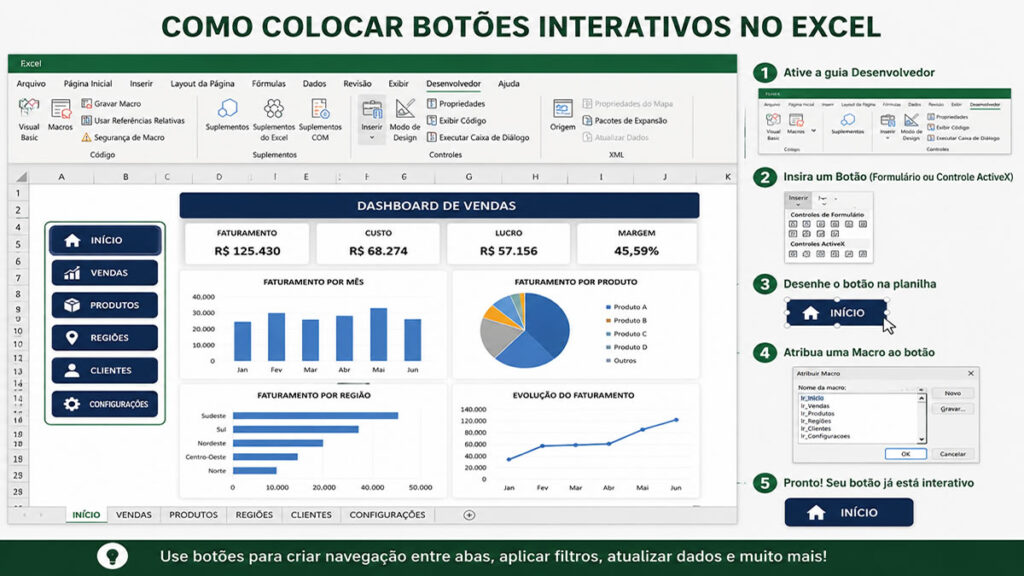
Passo 1 – Ative a guia Desenvolvedor
Por padrão, a guia Desenvolvedor pode estar oculta.
Para habilitá-la:
Clique em Arquivo.
Selecione Opções.
Clique em Personalizar Faixa de Opções.
Marque a opção Desenvolvedor.
Clique em OK.
Agora você terá acesso às ferramentas de automação do Excel.
Passo 2 – Inserindo um botão
Na guia Desenvolvedor:
Clique em Inserir.
Escolha Botão (Controle de Formulário).
Clique e arraste sobre a planilha para desenhar o botão.
O Excel solicitará a associação de uma macro.
Caso ainda não exista uma macro, você poderá criar posteriormente.
Passo 3 – Criando uma Macro
As macros são pequenos programas desenvolvidos em VBA (Visual Basic for Applications) que automatizam tarefas no Excel.
Veja um exemplo simples que exibe uma mensagem ao clicar no botão:
Sub Mensagem()

    MsgBox "Bem-vindo ao Dashboard!"

End Sub
Depois de criar a macro:
Clique com o botão direito sobre o botão;
Selecione Atribuir Macro;
Escolha a macro criada.
Pronto! O botão já estará funcionando.
Passo 4 – Criando menus de navegação
Uma das aplicações mais comuns é criar menus para navegar entre diferentes planilhas.
Exemplo:
🏠 Início
📊 Vendas
💰 Financeiro
👥 RH
🚚 Logística
Cada botão direciona o usuário para uma aba específica.
Exemplo de código VBA:
Sub Ir_Vendas()

Sheets("Vendas").Select

End Sub
Esse recurso deixa a navegação muito mais rápida e intuitiva.
Passo 5 – Personalizando os botões
Você não precisa utilizar apenas os botões padrão do Excel.
É possível criar botões modernos utilizando:
Formas
Ícones
Imagens
SmartArt
Cores personalizadas
Sombras
Gradientes
O resultado é uma interface muito mais profissional, semelhante a um sistema corporativo.
Que tal aproveitar as ofertas exclusivas dos nossos cursos online?
OBS. Os valores podem sofre alterações sem aviso prévio! Clique sobre a imagem para acessar a oferta.
Aplicações práticas
Os botões interativos podem ser utilizados para diversas finalidades.
Atualizar Dashboard
Um clique atualiza todos os gráficos, indicadores e tabelas dinâmicas.
Abrir Formulários
Ideal para sistemas de cadastro.
Gerar Arquivos XML
Automatize a geração de arquivos XML diretamente da planilha.
Exportar PDF
Crie relatórios em PDF com apenas um clique.
Limpar Campos
Apague rapidamente informações inseridas pelo usuário.
Atualizar Power Query
Atualize todas as consultas automaticamente.
Executar Processos
Você pode automatizar qualquer rotina criada em VBA.
Boas práticas
Para deixar sua planilha ainda mais profissional:
Utilize cores padronizadas;
Adicione ícones aos botões;
Organize um menu lateral;
Use nomes intuitivos;
Evite excesso de opções na tela;
Destaque os botões mais importantes;
Teste todas as macros antes de distribuir a planilha.
Uma interface bem organizada facilita o uso e reduz dúvidas dos usuários.
Quando vale a pena utilizar botões?
Sempre que sua planilha possuir:
Mais de uma aba;
Diversos relatórios;
Dashboards;
Processos automatizados;
Usuários com pouca experiência em Excel.
Nesses casos, os botões tornam a navegação mais intuitiva e aumentam a eficiência do trabalho.
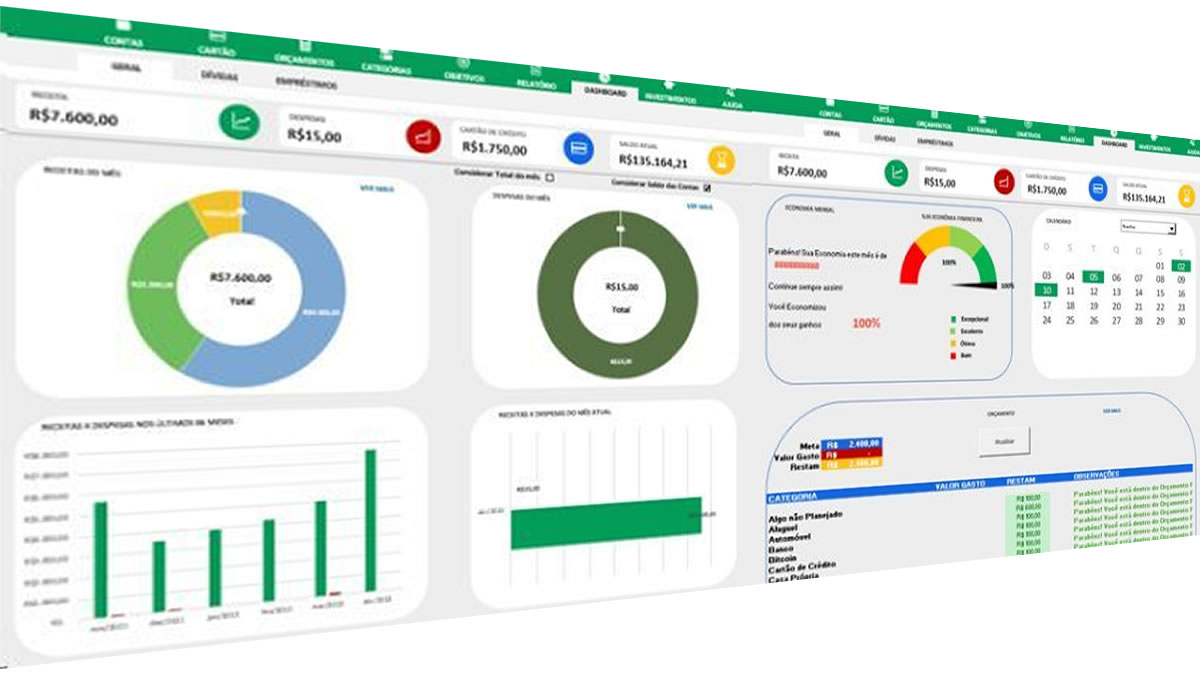
Conheçam nossos pacotes de Dashboards
Conclusão
Adicionar botões interativos ao Excel é uma forma simples e eficiente de transformar planilhas comuns em soluções profissionais. Com o apoio de macros em VBA, você pode automatizar tarefas, facilitar a navegação, atualizar relatórios e criar dashboards com aparência de sistemas corporativos.
Se você trabalha diariamente com Excel, dominar esse recurso pode representar um grande ganho de produtividade e oferecer uma experiência muito melhor para quem utiliza suas planilhas.
Quanto mais intuitiva for a interação com o usuário, maior será o valor percebido da solução desenvolvida. Botões interativos são um pequeno detalhe que faz uma grande diferença na qualidade dos seus projetos.