Como Criar uma Seleção de Municípios Dependente da UF no Excel
Utilizando a Função INDIRETO
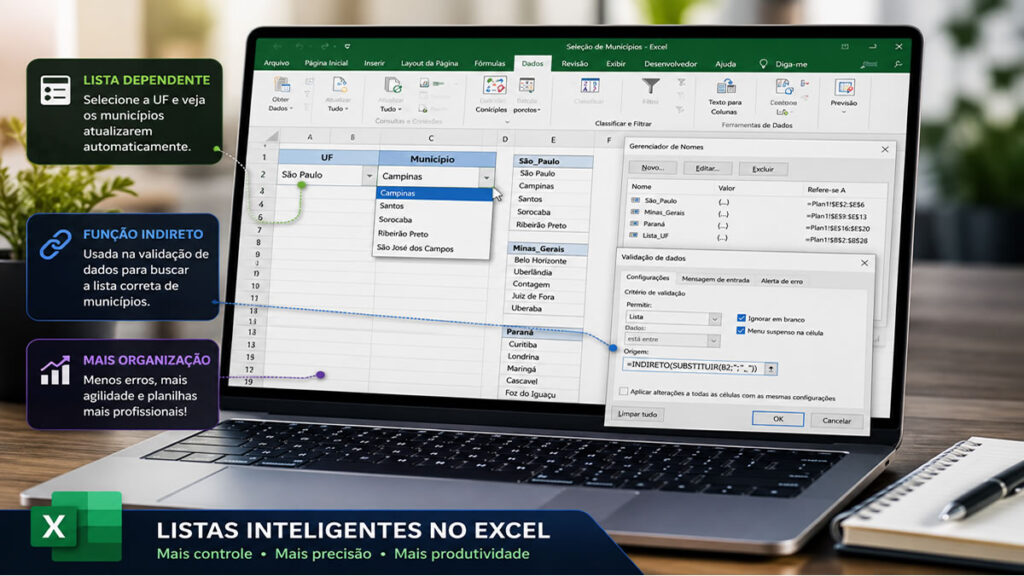
Criar listas suspensas inteligentes no Excel é uma excelente maneira de tornar suas planilhas mais organizadas, intuitivas e livres de erros de preenchimento. Um dos recursos mais úteis para isso é a combinação da Validação de Dados com a função INDIRETO, permitindo que a lista de municípios seja atualizada automaticamente conforme a Unidade Federativa (UF) selecionada.
Neste artigo, você aprenderá como criar uma lista suspensa dependente, onde a escolha da UF determina quais municípios serão exibidos na segunda lista.
Adquira nossos produtos à partir de R$ 5,99 e ajude-nos a continuar a trazer novos conteúdos relevantes
O que é a função INDIRETO?
A função INDIRETO retorna uma referência especificada por um texto. Em outras palavras, ela permite transformar o conteúdo de uma célula em uma referência válida dentro do Excel.
Sua sintaxe é simples:
=INDIRETO(ref_texto; [a1])
Onde:
ref_texto: é o texto que representa a referência desejada.
a1: argumento opcional que define o estilo da referência.
Embora seja bastante utilizada em fórmulas, a função INDIRETO também é extremamente poderosa quando aplicada à Validação de Dados.
O objetivo da planilha
Imagine um cadastro de clientes onde o usuário precisa selecionar primeiro o estado (UF) e, em seguida, escolher um município pertencente àquele estado.
Sem uma lista dependente, todos os municípios do Brasil apareceriam em uma única lista, dificultando a seleção e aumentando as chances de erro.
Com a função INDIRETO, a segunda lista exibirá apenas os municípios da UF escolhida.
Exemplo:
UF selecionada
São Paulo
Lista de Municípios
Campinas
Santos
Ribeirão Preto
Sorocaba
São José dos Campos
Se o usuário alterar a UF para Minas Gerais, a lista será atualizada automaticamente.
Estruturando os dados
Primeiro, organize suas informações em uma planilha de apoio.
Exemplo:
São_Paulo
São Paulo
Campinas
Santos
Sorocaba
Ribeirão Preto
Minas_Gerais
Belo Horizonte
Uberlândia
Contagem
Juiz de Fora
Uberaba
Paraná
Curitiba
Londrina
Maringá
Cascavel
Foz do Iguaçu
Cada coluna conterá os municípios de uma UF.
Que tal aproveitar as ofertas exclusivas dos nossos cursos online?
OBS. Os valores podem sofre alterações sem aviso prévio! Clique sobre a imagem para acessar a oferta.
Criando os Intervalos Nomeados
Esse é o passo mais importante.
Selecione os municípios de cada estado e crie um Nome Definido.
Por exemplo:
São_Paulo
Minas_Gerais
Paraná
Rio_de_Janeiro
Esses nomes serão utilizados pela função INDIRETO.
Importante: nomes definidos não podem conter espaços. Utilize o caractere “_” para separar palavras.
Criando a primeira lista (UF)
Agora selecione a célula onde será escolhida a UF.
Depois acesse:
Dados → Validação de Dados → Lista
Como origem, utilize a lista contendo todas as UFs.
Exemplo:
=Lista_UF
ou selecione diretamente o intervalo.
Criando a segunda lista (Municípios)
Agora selecione a célula destinada ao município.
Novamente acesse:
Dados → Validação de Dados → Lista
Na caixa Origem, utilize:
=INDIRETO(SUBSTITUIR(A2;" ";"_"))
Nesse exemplo:
A2 contém a UF selecionada.
SUBSTITUIR troca os espaços por “_”.
INDIRETO transforma esse texto no nome do intervalo correspondente.
Assim, ao selecionar uma UF, o Excel localizará automaticamente o intervalo nomeado com os municípios daquele estado.
Exemplo prático
Suponha que:
A2 = “Rio de Janeiro”
A fórmula:
=INDIRETO(SUBSTITUIR(A2;" ";"_"))
transformará:
Rio de Janeiro
em
Rio_de_Janeiro
Como existe um intervalo nomeado com esse nome, o Excel exibirá apenas os municípios cadastrados para esse estado.
Vantagens desse método
Utilizar a função INDIRETO em listas dependentes oferece diversas vantagens:
Evita erros de digitação.
Facilita o preenchimento de formulários.
Organiza grandes bases de dados.
Melhora a experiência do usuário.
Torna a planilha mais profissional.
Automatiza processos sem utilizar VBA.
É uma solução simples e eficiente para formulários de cadastro e sistemas desenvolvidos no Excel.
Aplicações práticas
Essa técnica pode ser utilizada em diversas situações, como:
Cadastro de clientes.
Cadastro de fornecedores.
Controle de vendas.
Formulários comerciais.
Sistemas de estoque.
Controle patrimonial.
Recursos Humanos.
Dashboards interativos.
Sempre que uma escolha depender de outra, a combinação entre Validação de Dados e INDIRETO pode ser uma excelente alternativa.
Conheçam nossos pacotes de Dashboards
Erros mais comuns
Alguns problemas costumam impedir o funcionamento da lista dependente:
❌ Intervalos nomeados com nomes diferentes dos valores da lista de UF.
❌ Espaços não tratados corretamente.
❌ Erros de digitação nos nomes definidos.
❌ Referências incorretas na Validação de Dados.
❌ Exclusão acidental dos intervalos nomeados.
Verifique esses pontos caso a lista não funcione como esperado.
Dica para planilhas profissionais
Se sua base de dados cresce com frequência, considere transformar as listas em Tabelas do Excel e gerenciar os intervalos nomeados de forma organizada. Isso facilita a manutenção da planilha e reduz o risco de erros ao adicionar novos municípios ou estados.
Conclusão
A função INDIRETO, combinada com a Validação de Dados, é uma das maneiras mais eficientes de criar listas suspensas dependentes no Excel. Com ela, é possível construir formulários inteligentes que exibem apenas as opções relevantes para cada seleção, tornando suas planilhas mais organizadas, intuitivas e profissionais.
Dominar essa técnica é um grande diferencial para quem desenvolve sistemas, cadastros e dashboards no Excel, pois melhora a usabilidade, reduz erros de preenchimento e transmite muito mais qualidade aos projetos.



















1 Comment
[…] Excel | Função Indireto Vários para um Seleção de Municipios indireto para UF […]