O Guia Completo para Encontrar Informações em Segundos
Se você ainda perde tempo procurando dados manualmente em planilhas enormes, está desperdiçando horas preciosas de produtividade. A boa notícia é que existe uma função que pode transformar completamente a forma como você trabalha no Excel.
Estamos falando da função PROCV, uma das mais conhecidas e utilizadas por profissionais de praticamente todas as áreas.
Neste artigo você vai aprender o que é o PROCV, como utilizá-lo corretamente, quais são seus erros mais comuns e quando vale a pena utilizar alternativas mais modernas.
Adquira nossos produtos à partir de R$ 5,99 e ajude-nos a continuar a trazer novos conteúdos relevantes
O que é a função PROCV?
A função PROCV (Procura Vertical) é utilizada para localizar um determinado valor na primeira coluna de uma tabela e retornar uma informação correspondente localizada em outra coluna da mesma linha.
Imagine uma tabela de funcionários:
Matrícula
Nome
Cargo
Salário
1001
João
Analista
R$ 4.500
1002
Maria
Gerente
R$ 8.200
1003
Pedro
Supervisor
R$ 6.300
Se você digitar apenas a matrícula 1002, o PROCV pode retornar automaticamente:
Muito usado em tabelas de comissão, impostos ou faixas de valores.
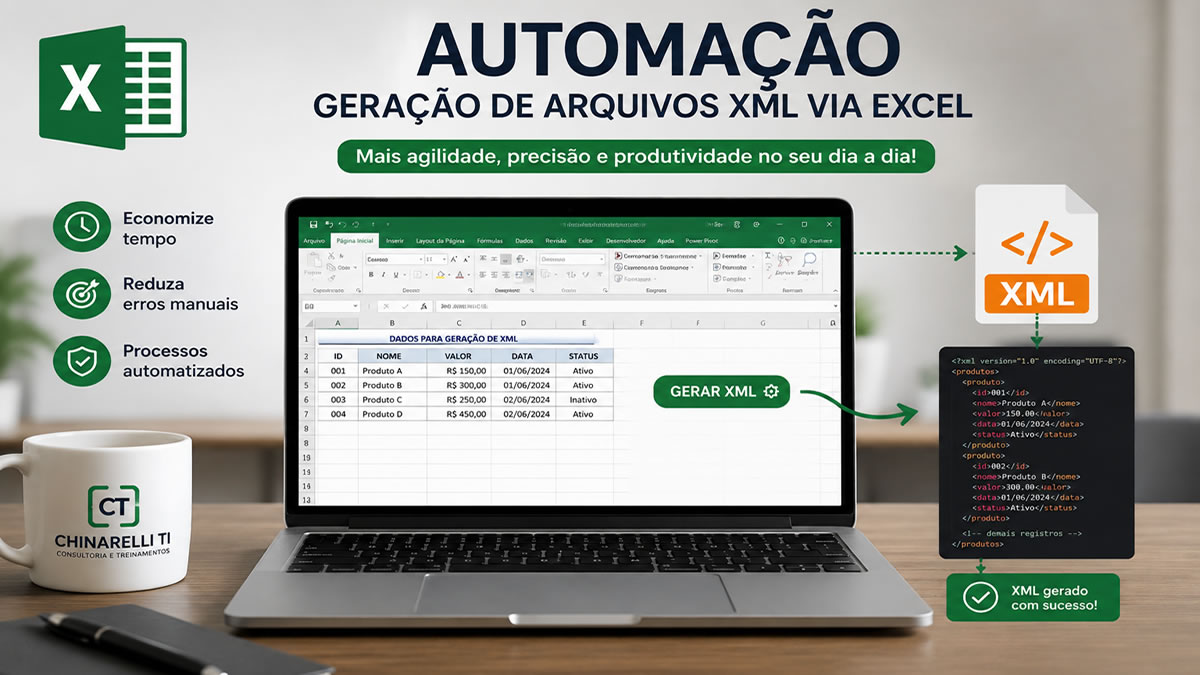
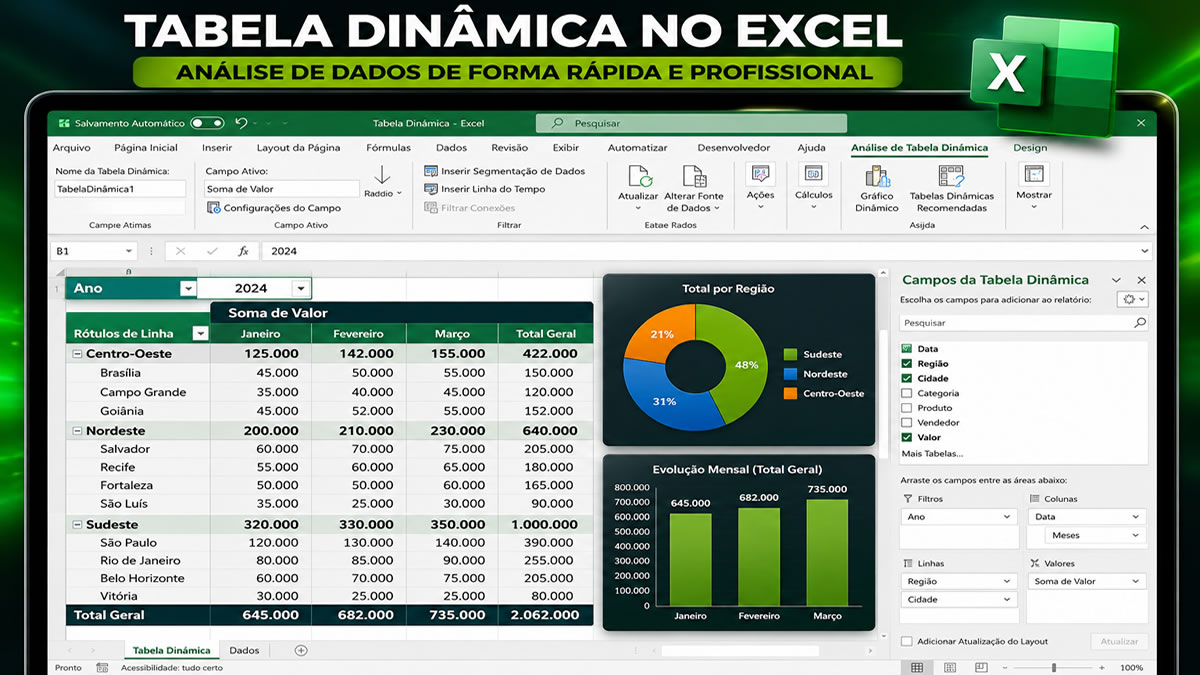
Que tal aproveitar as ofertas exclusivas dos nossos cursos online?
OBS. Os valores podem sofre alterações sem aviso prévio! Clique sobre a imagem para acessar a oferta.
Exemplo prático
Imagine uma lista de produtos.
Código
Produto
Valor
101
Mouse
45
102
Teclado
90
103
Monitor
850
Você possui o código na célula F2.
A fórmula será:
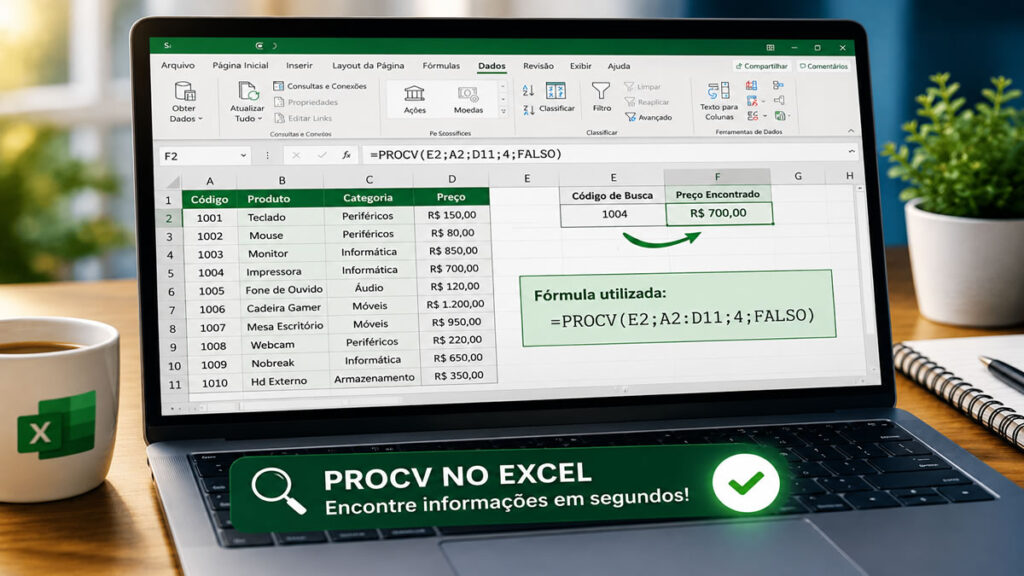
=PROCV(F2;A:C;3;FALSO)
Resultado:
Se F2 = 103
Retorna
850
Erros mais comuns
1. #N/D
O valor pesquisado não foi encontrado.
Pode acontecer porque:
Existe espaço em branco
O código não existe
O formato é diferente (texto e número)
2. Coluna errada
Muitas pessoas alteram a tabela e esquecem que o número da coluna muda.
Exemplo:
Antes:
Nome = coluna 2
Depois inseriu uma coluna.
Agora:
Nome = coluna 3
O PROCV passa a retornar informações incorretas.
3. O valor procurado precisa estar na primeira coluna
Este é o maior limite do PROCV.
Ele só consegue procurar na primeira coluna da tabela.
Exemplo:
Funciona:
Código
Produto
Não funciona:
| Produto | Código |
Se o código estiver à direita, o PROCV não consegue localizar.
Como evitar erros com SEERRO
Uma excelente prática é combinar PROCV com SEERRO.
Ao invés de aparecer:
#N/D
Pode aparecer:
Produto não encontrado
Exemplo:
=SEERRO(PROCV(F2;A:C;3;FALSO);"Produto não encontrado")
Sua planilha fica muito mais profissional.
PROCV em duas planilhas
Também é possível buscar dados entre planilhas diferentes.
Exemplo:
=PROCV(A2;Clientes!A:D;4;FALSO)
Neste caso, a pesquisa será feita na planilha chamada Clientes.
PROCV entre arquivos diferentes
A função também funciona entre arquivos distintos.
Exemplo:
=PROCV(A2;'[Cadastro.xlsx]Clientes'!A:D;4;FALSO)
Muito utilizado em:
RH
Financeiro
Estoque
Compras
Logística
Quando usar PROCV?
A função é ideal para:
Cadastro de clientes
Cadastro de produtos
Consulta de preços
Estoque
Controle financeiro
Relatórios
Dashboards
Sistemas em Excel
Automação de planilhas
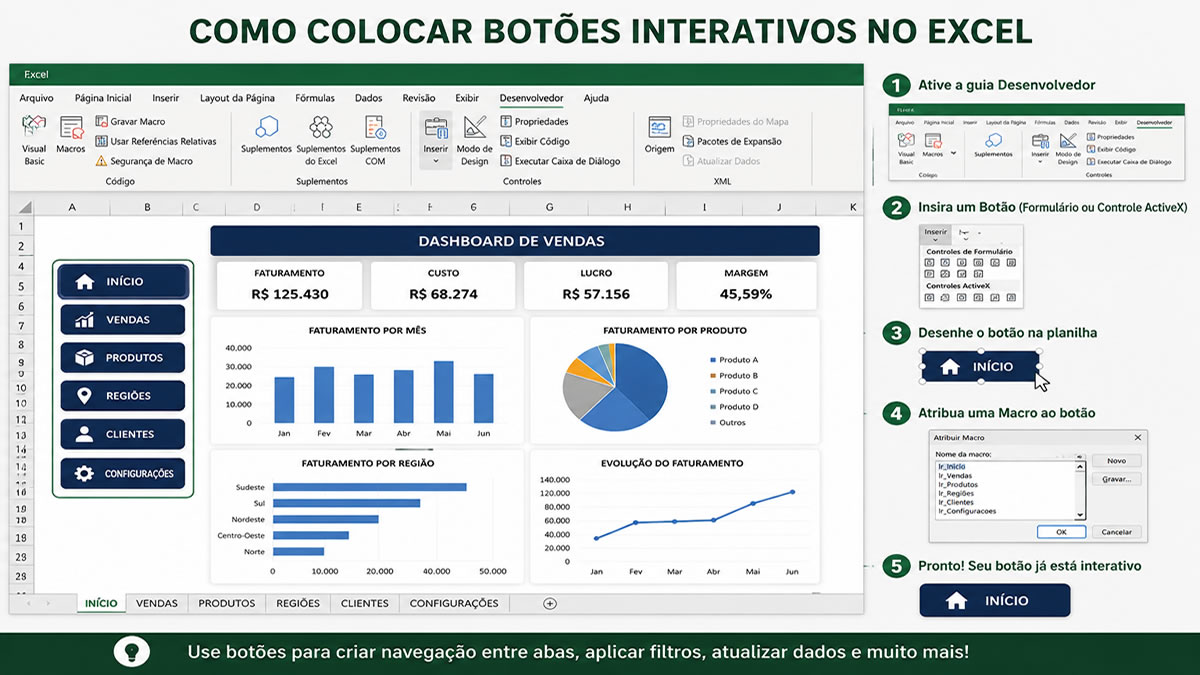
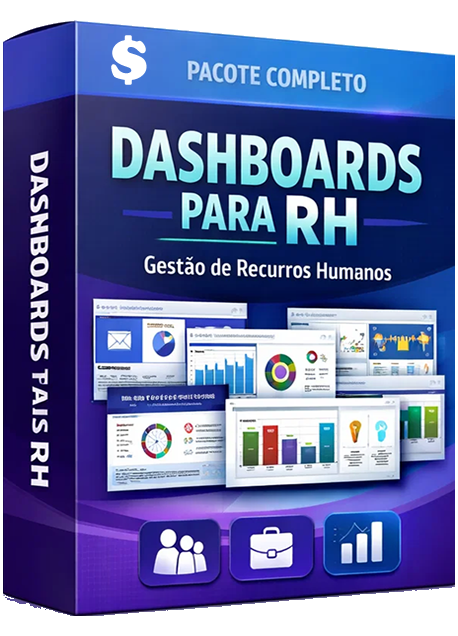
Conheçam nossos pacotes de Dashboards
Existe uma função melhor?
Sim.
Nas versões mais recentes do Excel existe a PROCX (XLOOKUP).
Ela resolve praticamente todas as limitações do PROCV.
Entre as vantagens:
Pesquisa para a direita e para a esquerda.
Não depende do número da coluna.
Mais rápida.
Mais segura.
Mais fácil de entender.
Reduz erros quando a tabela sofre alterações.
Mesmo assim, o PROCV continua sendo extremamente importante, pois milhões de empresas ainda utilizam versões do Excel em que ele é a principal função de pesquisa.
Dicas para dominar o PROCV
Sempre utilize FALSO quando precisar de uma correspondência exata.
Transforme sua base de dados em Tabela do Excel (Ctrl + T) para facilitar a manutenção.
Utilize SEERRO para deixar suas planilhas mais amigáveis.
Evite referências fixas ao número da coluna quando possível.
Organize seus dados para que o valor procurado esteja sempre na primeira coluna.
Conclusão
O PROCV continua sendo uma das funções mais importantes do Excel. Dominar essa ferramenta significa ganhar produtividade, reduzir erros e automatizar tarefas repetitivas que consomem tempo no dia a dia.
Seja para localizar informações em cadastros, consultar preços, integrar planilhas ou alimentar dashboards, o PROCV é uma habilidade indispensável para quem deseja se destacar no mercado e trabalhar com mais eficiência.
Quanto mais você praticar com exemplos reais, mais perceberá como essa função pode simplificar processos e transformar planilhas comuns em soluções inteligentes para empresas e profissionais.















1 Comment
[…] Excel | PROCV no Excel: O Guia Completo para Encontrar Informações em Segundos […]