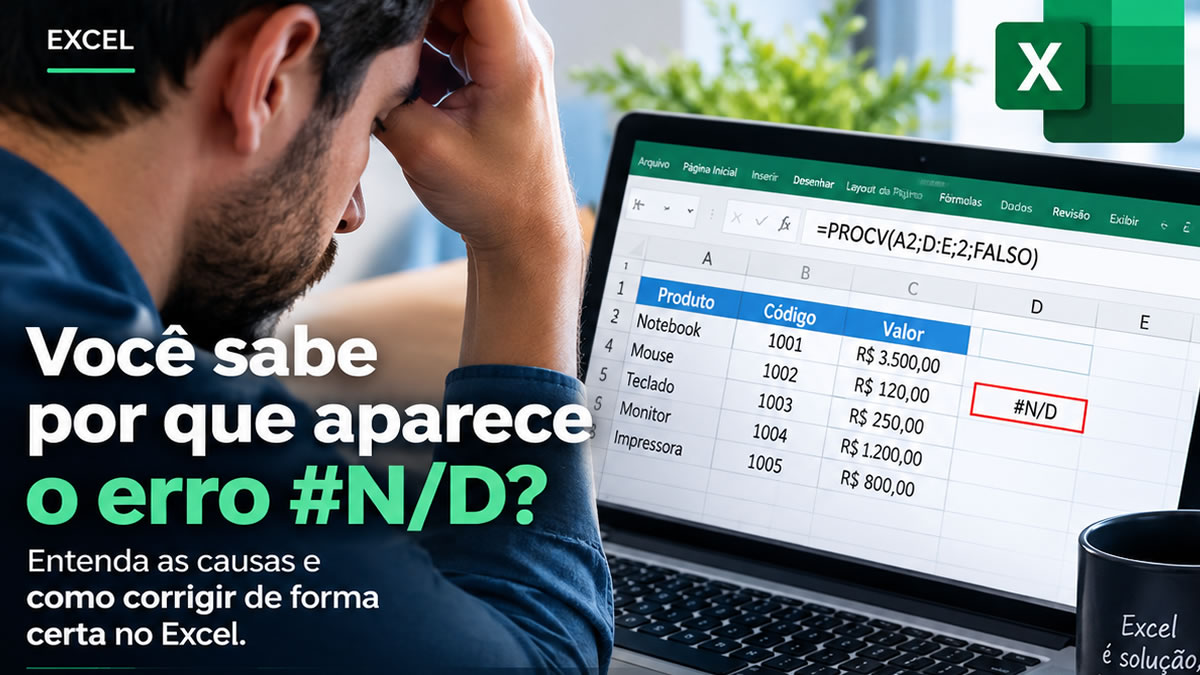
Entenda por que ele aparece e como evitar que suas fórmulas parem de entregar resultado
Quem trabalha com Excel provavelmente já encontrou aquela mensagem que assusta: #N/D. Mas, na maioria das vezes, esse erro não significa que sua planilha está quebrada. Ele indica que a fórmula não conseguiu encontrar o valor que estava procurando.
O primeiro passo para corrigir o problema é descobrir por que o resultado não foi encontrado. Veja três situações bastante comuns.
1. A fórmula de pesquisa não encontra o valor
Funções como PROCV, PROCX, CORRESP e ÍNDICE + CORRESP podem retornar #N/D quando o valor pesquisado não existe na tabela de origem.
Por exemplo:
=PROCV(A2;D:E;2;FALSO)
Se o conteúdo de A2 não estiver na primeira coluna do intervalo D:E, o Excel não encontrará uma correspondência e retornará #N/D.
Como corrigir? Verifique se o valor realmente existe, se não há espaços extras, diferenças de acentuação ou números armazenados como texto.
Esse é um caso que merece atenção. O PROCX não está disponível nativamente no Excel 2016 e no Excel 2019. Assim, uma planilha criada em uma versão mais recente pode apresentar problemas quando aberta em uma versão anterior.
Além disso, quando o PROCX não encontra uma correspondência e o argumento se_não_encontrada não é informado, ele pode retornar #N/D.
=PROCX(A2;D:D;E:E;”Não encontrado”)
Dessa forma, em vez de simplesmente exibir #N/D, a fórmula apresenta uma mensagem mais clara para o usuário.
Uma dica importante
Antes de simplesmente esconder o #N/D usando SEERRO, descubra a causa do problema. O SEERRO melhora a apresentação da planilha, mas não corrige necessariamente a origem do erro.
E você, já passou por isso?
O erro #N/D parece simples, mas pode esconder diferentes problemas: dados inexistentes, espaços, tipos de dados diferentes, fórmulas de pesquisa ou até incompatibilidade entre versões do Excel.
Agora quero saber de você: qual foi a situação mais complicada que você já enfrentou com o erro #N/D no Excel? Você conseguiu resolver sozinho ou precisou procurar uma solução?
💬 Conte sua experiência nos comentários. Sua solução pode ajudar outro profissional que estejaenfrentando exatamente o mesmo problema!
Gostaria de aprimorar seu conhecimento em Excel, aproveite nossos Cursos.