Como Construir uma Planilha de Cadastro de Clientes no Excel com VBA
Do Zero ao Profissional
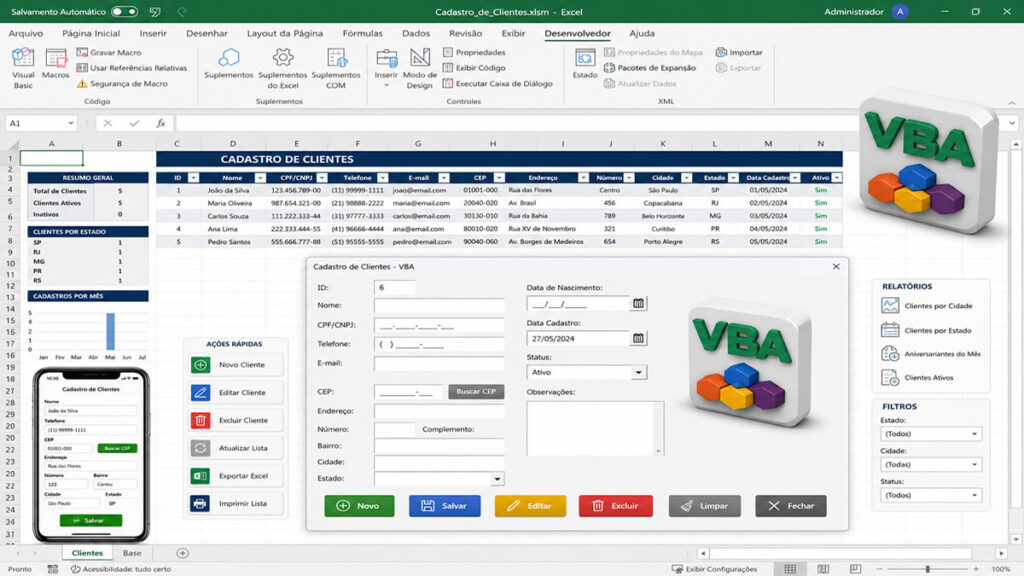
Você já imaginou ter um sistema completo de cadastro de clientes dentro do Excel, com formulários, pesquisa por CEP, validações e botões automatizados?
A boa notícia é que isso é totalmente possível utilizando o poder do VBA (Visual Basic for Applications). Com algumas técnicas de programação, o Excel deixa de ser apenas uma planilha e se transforma em um verdadeiro sistema de gestão.
Adquira nossos produtos à partir de R$ 5,99 e ajude-nos a continuar a trazer novos conteúdos relevantes
Por que criar um cadastro de clientes no Excel?
Muitas empresas ainda utilizam controles manuais, anotando informações em diversas planilhas ou até mesmo em papéis, o que gera:
Perda de informações;
Cadastros duplicados;
Dificuldade para localizar clientes;
Erros de digitação;
Falta de organização.
Ao desenvolver uma planilha automatizada, você consegue:
✅ Centralizar todas as informações dos clientes;
✅ Automatizar processos;
✅ Gerar relatórios rapidamente;
✅ Aumentar a produtividade;
✅ Ter um sistema profissional sem gastar com softwares caros.
Automatizando com Botões
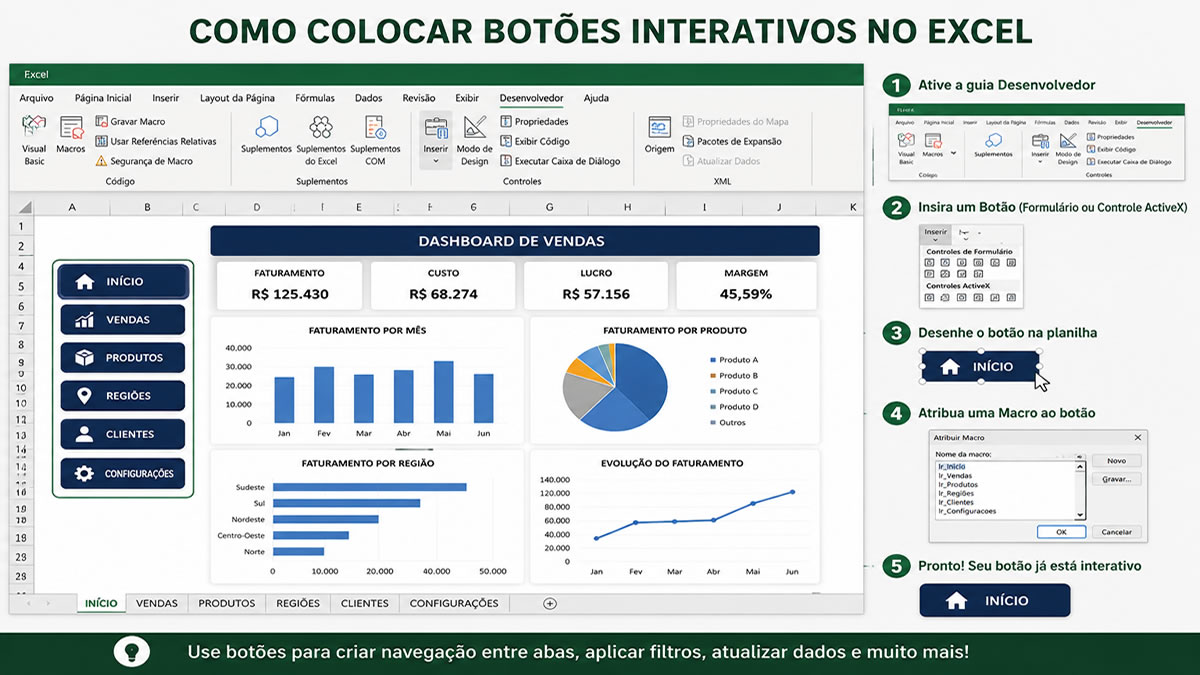
O próximo passo é criar os botões de comando:
Novo
Limpa os campos e prepara um novo cadastro.
Salvar
Grava as informações automaticamente na base de dados.
Editar
Permite alterar informações já cadastradas.
Excluir
Remove um registro da base.
Buscar CEP
Preenche automaticamente endereço, bairro, cidade e estado.
Atualizar Lista
Atualiza os dados exibidos no sistema.
Imprimir
Gera relatórios para impressão.
Aplicando Recursos Profissionais
Para deixar a ferramenta ainda mais completa, podemos adicionar:
📊 Dashboard de Clientes;
📈 Gráficos automáticos;
📱 Integração com formulários responsivos;
🔎 Filtros avançados;
📍 Pesquisa por cidade ou estado;
📅 Controle de datas de cadastro;
📋 Relatórios gerenciais.
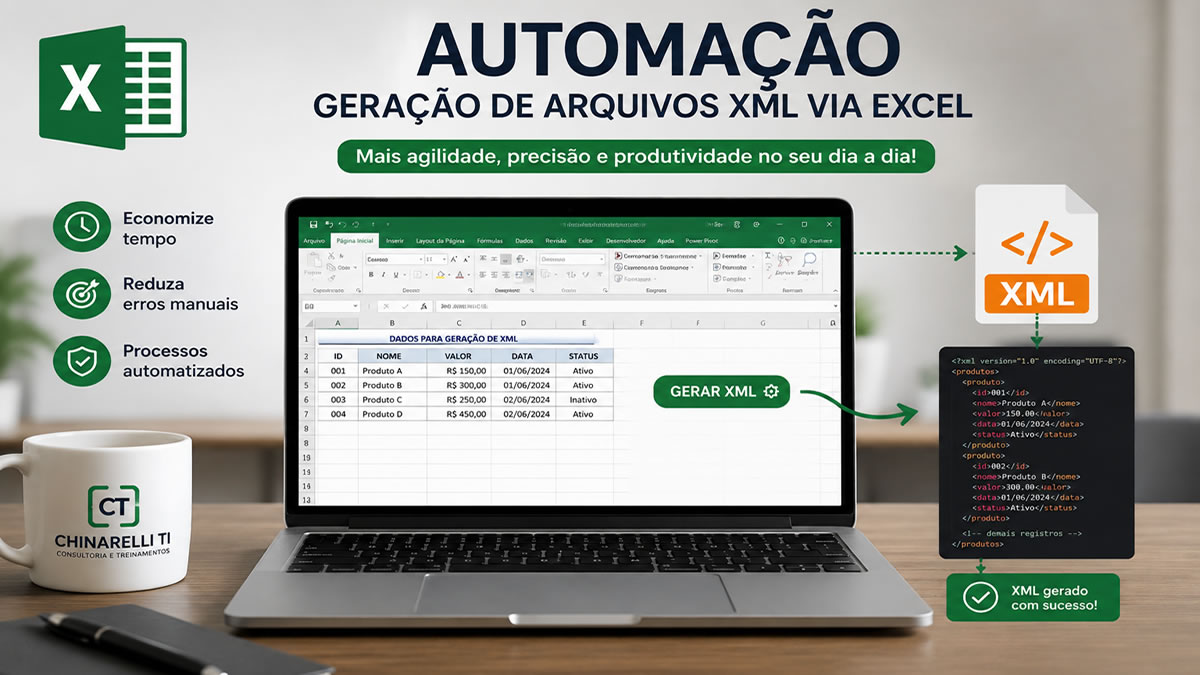
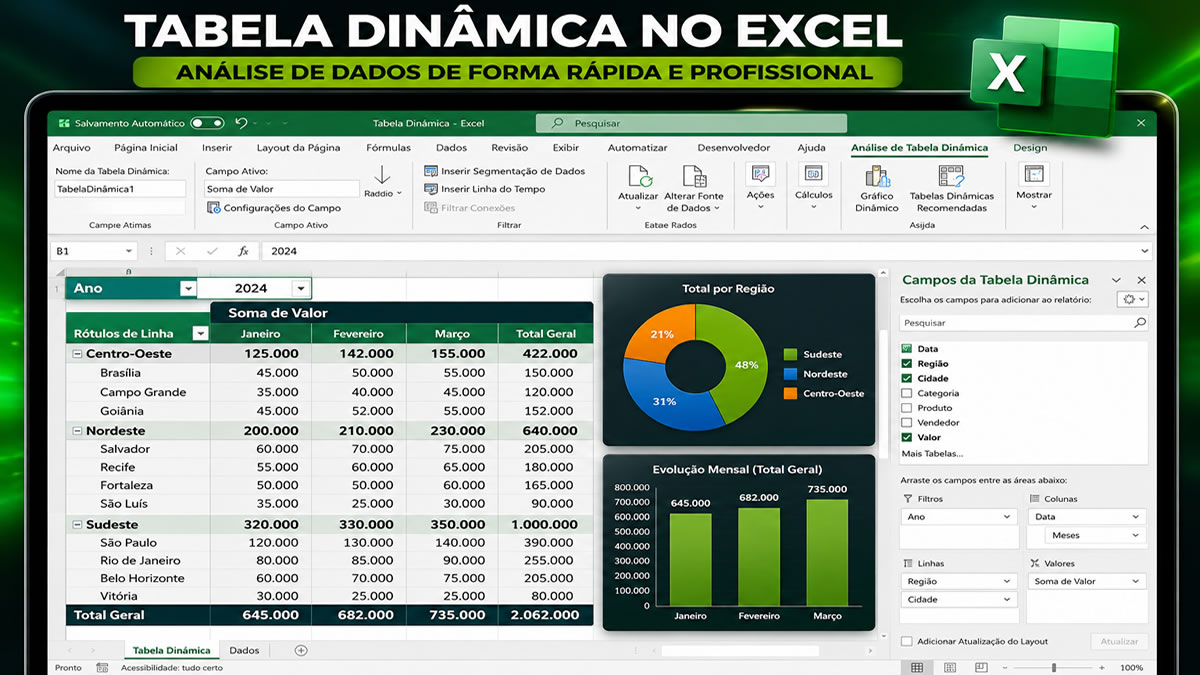
Que tal aproveitar as ofertas exclusivas dos nossos cursos online?
OBS. Os valores podem sofre alterações sem aviso prévio! Clique sobre a imagem para acessar a oferta.
Automatizando com Botões
O próximo passo é criar os botões de comando:
Novo
Limpa os campos e prepara um novo cadastro.
Salvar
Grava as informações automaticamente na base de dados.
Editar
Permite alterar informações já cadastradas.
Excluir
Remove um registro da base.
Buscar CEP
Preenche automaticamente endereço, bairro, cidade e estado.
Atualizar Lista
Atualiza os dados exibidos no sistema.
Imprimir
Gera relatórios para impressão.
Aplicando Recursos Profissionais
Para deixar a ferramenta ainda mais completa, podemos adicionar:
📊 Dashboard de Clientes;
📈 Gráficos automáticos;
📱 Integração com formulários responsivos;
🔎 Filtros avançados;
📍 Pesquisa por cidade ou estado;
📅 Controle de datas de cadastro;
📋 Relatórios gerenciais.
Benefícios de Utilizar VBA no Excel
O VBA transforma o Excel em uma verdadeira plataforma de desenvolvimento.
Com ele, você pode:
Criar sistemas completos;
Automatizar tarefas repetitivas;
Reduzir erros operacionais;
Economizar horas de trabalho;
Aumentar a produtividade da equipe.
Em muitas empresas, profissionais que dominam Excel e VBA acabam se tornando referências em automação de processos.
Conheçam nossos pacotes de Dashboards
Conclusão
Conclusão Construir uma planilha de cadastro de clientes com VBA é muito mais do que criar uma tabela. É desenvolver uma ferramenta profissional capaz de organizar informações, automatizar tarefas e gerar resultados reais para qualquer negócio. Se você deseja aprender a criar projetos como este, desenvolver formulários profissionais, dashboards e automações que impressionam empresas e clientes, o conhecimento em Excel e VBA pode ser o diferencial que faltava na sua carreira. 🚀 Comece hoje mesmo e transforme o Excel em uma poderosa ferramenta de gestão e automação.















1 Comment
[…] Excel | Como Construir uma Planilha de Cadastro de Clientes no Excel com VBA […]