Como proteger arquivos do Excel com senha (guia prático)
🔐 Como proteger arquivos do Excel com senha
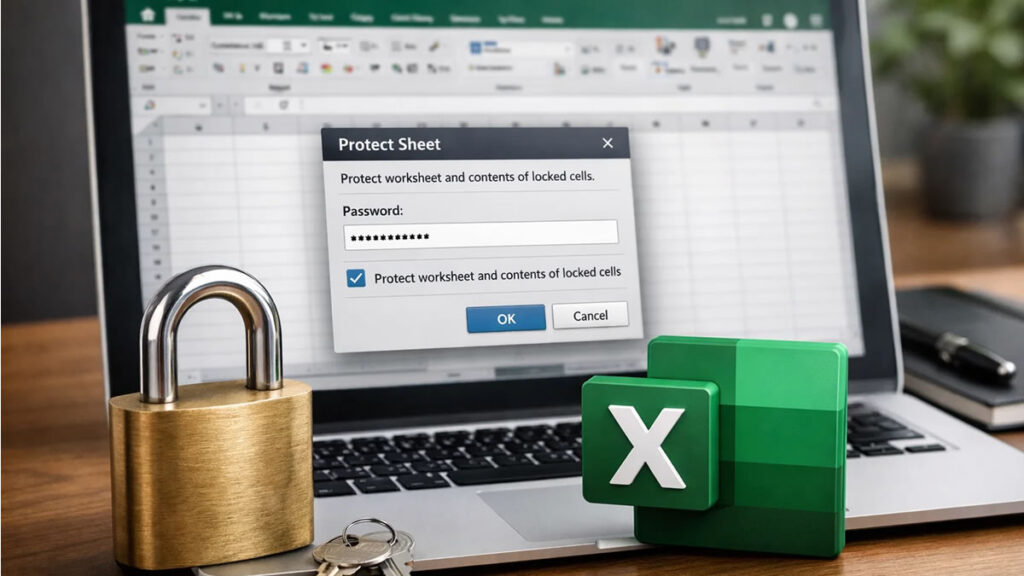
Proteger arquivos no Excel é essencial para garantir a segurança das informações, evitar alterações indevidas e controlar o acesso a dados sensíveis. A ferramenta oferece diferentes níveis de proteção, desde senha para abrir o arquivo até bloqueio de células específicas.
Conheçam nossos pacotes de Dashboards
OBS. Use o Cupom P1000 e receba um desconto de até 80% na sua compra. Os valores podem sofre alterações sem aviso prévio! Clique sobre a imagem para acessar a oferta.
🔒 1. Proteger o arquivo com senha para abertura
Esse é o nível mais alto de proteção: ninguém acessa o arquivo sem a senha.
Passo a passo:
Clique em Arquivo
Vá em Informações
Clique em Proteger Pasta de Trabalho
Selecione Criptografar com Senha
Digite a senha e confirme
📌 Importante: Guarde a senha! Se esquecer, não será possível recuperar.
✏️ 2. Proteger a estrutura da pasta de trabalho
Evita que alguém adicione, exclua ou mova planilhas.
Passo a passo:
Vá em Revisão
Clique em Proteger Pasta de Trabalho
Defina uma senha (opcional)
🧩 3. Proteger planilhas específicas
Ideal para impedir alterações em dados importantes.
Passo a passo:
Acesse a aba Revisão
Clique em Proteger Planilha
Defina uma senha
Escolha o que o usuário pode ou não fazer
💡 Você pode permitir, por exemplo, apenas visualização ou edição de células específicas.
Que tal aproveitar as ofertas exclusivas dos nossos cursos online?
OBS. Os valores podem sofre alterações sem aviso prévio! Clique sobre a imagem para acessar a oferta.
🔓 4. Bloquear e desbloquear células
Por padrão, todas as células são bloqueadas — mas isso só funciona após proteger a planilha.
Como configurar:
Selecione as células que podem ser editadas
Clique com o botão direito → Formatar Células
Aba Proteção → desmarque “Bloqueada”
Depois, proteja a planilha
💡 Boas práticas de segurança
✔ Use senhas fortes (letras, números e símbolos) ✔ Evite compartilhar senhas por e-mail ✔ Faça backup do arquivo protegido ✔ Combine proteção com controle de acesso (OneDrive/SharePoint)
VOCÊ PODE ADQUIRIR TAMBÉM NOSSO PACOTE COMPLETO, ABAIXO ALGUNS EXEMPLOS
⚠️ Atenção
A proteção do Excel ajuda bastante, mas não substitui sistemas avançados de segurança. Para dados críticos, use também controles de acesso e armazenamento seguro.
🎯 Conclusão
Proteger arquivos no Excel é uma ação simples que pode evitar grandes problemas. Com poucos cliques, você garante mais controle, segurança e confiabilidade nos seus dados.









5 Comments
[…] Excel | Como proteger arquivos do Excel com senha (guia prático) […]
[…] Excel | Como proteger arquivos do Excel com senha (guia prático) […]
[…] Excel | Como proteger arquivos do Excel com senha (guia prático) […]
[…] Excel | Como proteger arquivos do Excel com senha (guia prático) […]
[…] Excel | Como proteger arquivos do Excel com senha (guia prático) […]